
 Instalação do Java Instruções para instalação automática do Java Runtime Environment no Windows.
Requisitos para Instalação automática do java
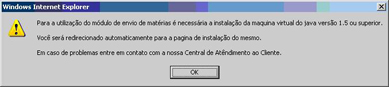
Clique no menu "Enviar Matérias", caso o seu computador não possua o Java instalado, ou a versão do java seja anterior à 1.5, aparecerá uma tela notificando-o.
Clique em “ok” para ser redirecionado para a tela de Download do Java
O instalador descompacta os arquivos necessários para a instalação, o que leva menos de um minuto.
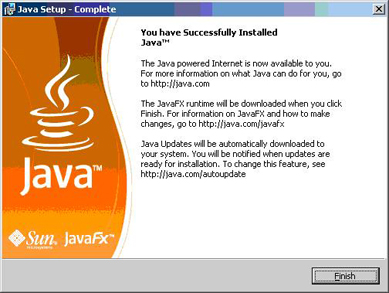
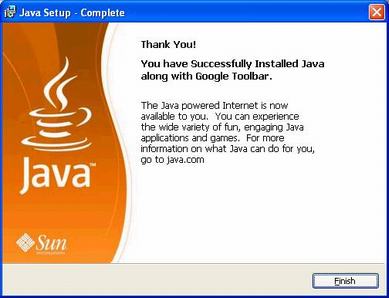
As caixas de diálogo finais confirmam as últimas etapas do processo de instalação, e uma mensagem de conclusão é exibida com a confirmação "Obrigado". Em seguida, ao clicar em "Finish" (finalizar) você será redirecionado à pagina de Envio de Matérias.
Este processo faz download de um arquivo de programa executável IFTW (Instalação da Web), por exemplo, jre-6-rc-windows-i586-iftw.exe, com aproximadamente 361 KB, e exige intervenção mínima do usuário. Ao ser executado, o programa obtém todos os arquivos necessários na Web. Portanto, o computador deve estar conectado à Internet durante a instalação.
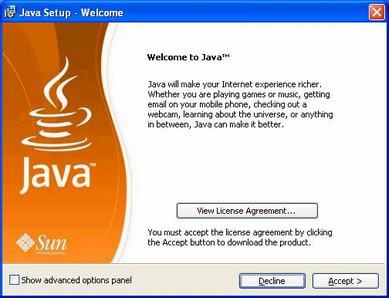
O instalador descompacta os arquivos necessários para a instalação, o que leva menos de um minuto. Uma vez descompactados os arquivos, é exibida uma tela de boas-vindas e o programa da instalação apresenta uma opção para exibir o contrato de licença. Você pode optar por Aceitar o contrato de licença e continuar o processo de instalação.
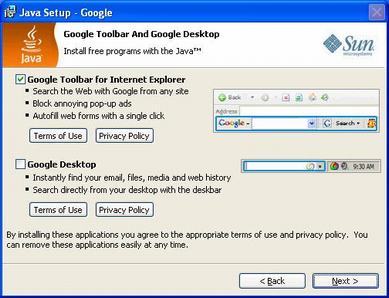
Se você não tiver a barra de ferramentas Google para Internet Explorer e Google Desktop instalados, o programa apresentará as opções de instalar esses programas junto com o JRE. Faça suas seleções clicando nas caixas de seleção próximas à barra de ferramentas Google ou Google Desktop e clique em Avançar
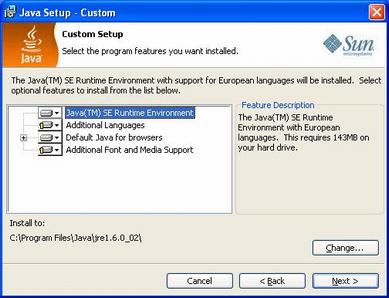
O instalador exibe uma tela de Instalação personalizada que permite que você selecione os recursos do programa que deseja instalar. A não ser que você seja um usuário avançado e deseje ter um controle mais preciso sobre os componentes que serão instalados, recomendamos que escolha as configurações padrão.
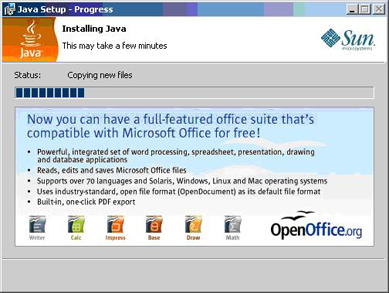
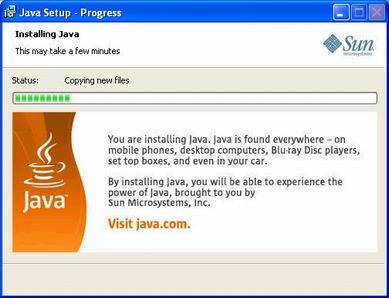
Depois de verificar se os recursos desejados do programa foram selecionados, clique no botão Avançar para continuar com a instalação. Agora que você forneceu ao instalador todas as informações necessárias, serão exibidas caixas de diálogo mostrando o andamento do processo de instalação.
As caixas de diálogo finais confirmam as últimas etapas do processo de instalação, e uma mensagem de conclusão é exibida com a confirmação: Obrigado!


|
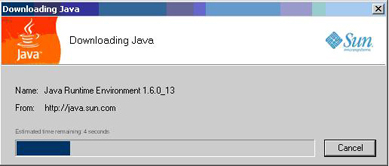
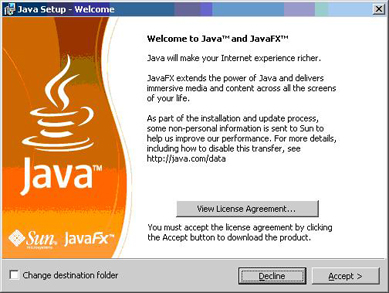

 Uma vez descompactados os arquivos, é exibida uma tela de boas-vindas e o programa da instalação apresenta uma opção para exibir o contrato de licença. Você pode optar por Aceitar o contrato de licença e continuar o processo de instalação. Em seguida, serão exibidas caixas de diálogo mostrando o andamento do processo de instalação.